Трансфер на стока
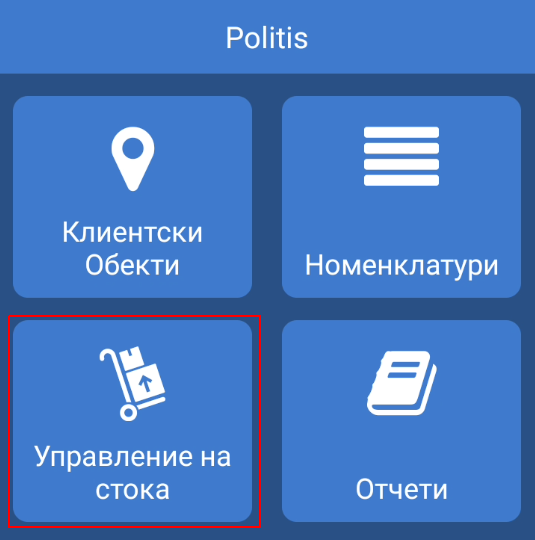
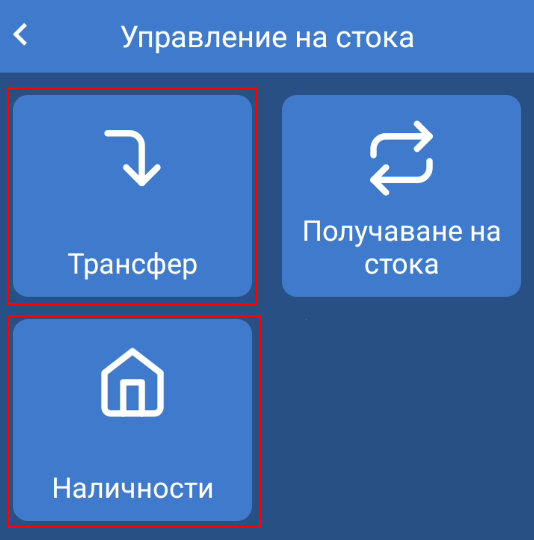
Политис мобилно приложение позволява трансфериране на стока от и към склада на текущия потребител. За да се направи Трансфер на стока от главното меню се избира Управление на стока и след това Трансфер.
На дисплея на устройството се зарежда екран със списък с трансфери.
Екрана се състои от следните компоненти:
- Заявка за нов трансфер - създава нова заявка за трансфер
- Филтри - филтър по дата и филтър по статус на трансфер
- Бутон за сканиране на заявка - намира се в долния десен ъгъл на екрана и служи за сканиране на баркод от документ Заявка за трансфер.
Нов трансфер
Нов трансфер се създава чрез натискане на бутон Заявка за нов трансфер
На дисплея на устойството се зарежда екран за нова заявка за трансфер.
Екранът съдържа следните компоненти:
- 1. От - склада, от който се заявява стока. При натискане се появява списък със възможните складове.
- 2. Бутон за размяна на складове - обръща посоката на трансфера. По подразбиране заявката е за получаване на стока към склада на потребителя. При настискането на бутона заявката е за предаване на стока от склада на потребителя.
- 3. Бутон за сканиране - бутон за сканиране на баркод.
- 4. Поле за търсене на артикул - поле за ръчно въвеждане на артикули. Артикул може да се търси по следните параметри: име, код при доставчик.
- 5. Ляво странично меню - улеснява добавянето на артикули и показва текущата наличност на склада на потребителя и наличността, която ще е налична в склада след получаване на трансфера.
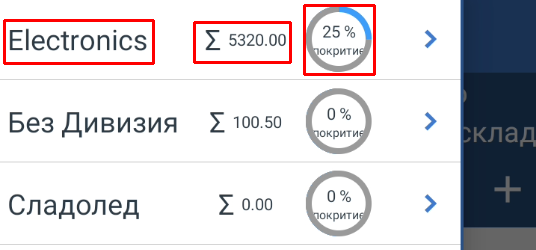
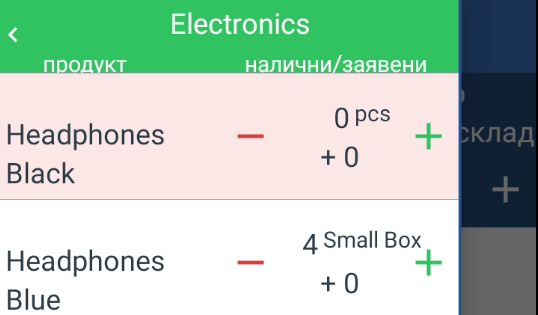
Артикулите в менюто са организирани по дивизии. За всяка дивизия може да се види следната информация:
- име на дивизия
- обща стойност на наличните артикули от дивизия
- % покритие - колко процента от всички артикули от дивизията са текущо налични
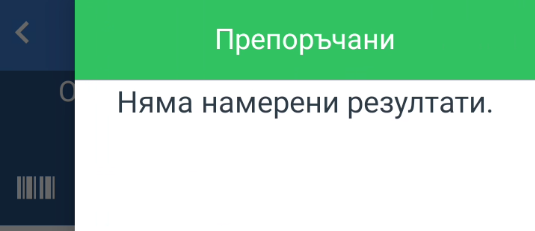
- 6. Дясно странично меню - препоръчани артикули за трансфер. Съдържа списък от артикули, които са били доставени предишния ден.
- 7. Бутон за създаване на заявка
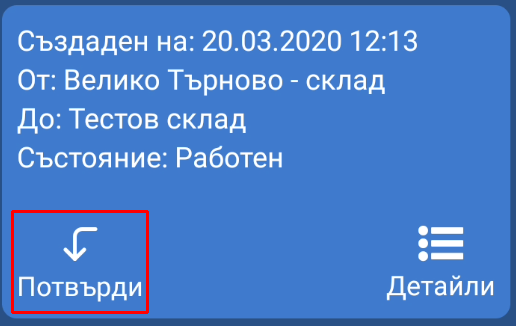
След създаване на заявкат потребителя се пренасочва към списъка с трансфери. За да се приема/предава стока заявката за трансфер трябва да се потвърди. Отпечатване на заявка за трансфер е възможно от детайли за трансфера.
Предаване на стока от трансфер
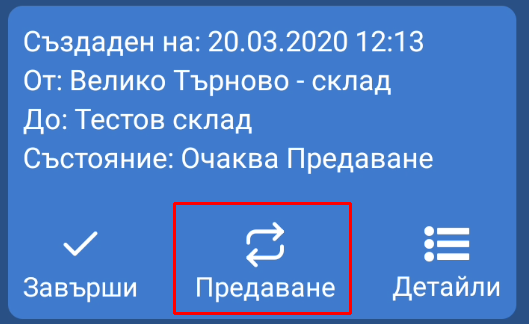
За предаване на стока се избира Предаване за съответния трансфер от списъка с трансфери.
На дисплея на устройството се визуализира екран за предаване на стока от трансфер.
Екранът съдържа следните компоненти:
- 1. Бутон за сканиране - бутон за сканиране на баркод.
- 2. Поле за търсене на артикул - поле за ръчно въвеждане на артикули. Артикул може да се търси по следните параметри: име, код при доставчик.
- 3. Странично меню - улеснява добавянето на артикули и показва текущата наличност на склада, към който е транфера и наличността, която ще е налична в склада след получаване на трансфера. Артикулите в страничното меню за организирани по дивизии.
- 4. Бутон за печат - бутон за отпечатване на текущо добавени артикули.
- 5. Бутон за завършване - завършване на добавянето на артикули и пренасочване към екран за проверка и потвърждаване.
При избиране на артикул той се добавя към текущите артикули за предаване.
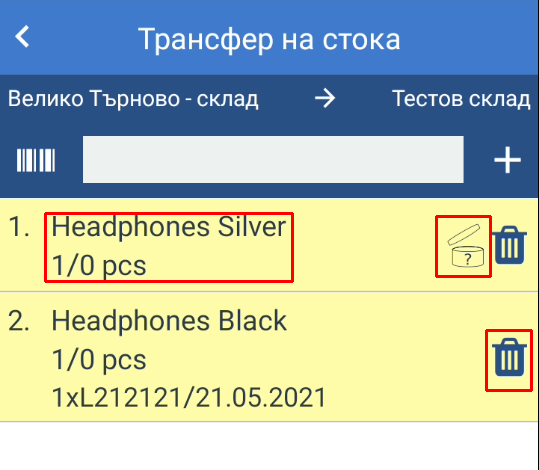
Отворена кутия с въпрос - този символ означава, че артикула е маркиран за проследяване на партида и трябва да се добави партида преди да се предаде трансфера. Име на артикул - името на артикула е препратка към детайли за артикул.
Избиране на партида
Избирането на партида към артикул е възможна от детайли за артикула, където се избира Избери партида. На дисплея се визуализира списък с текущо активните партиди за артикула.
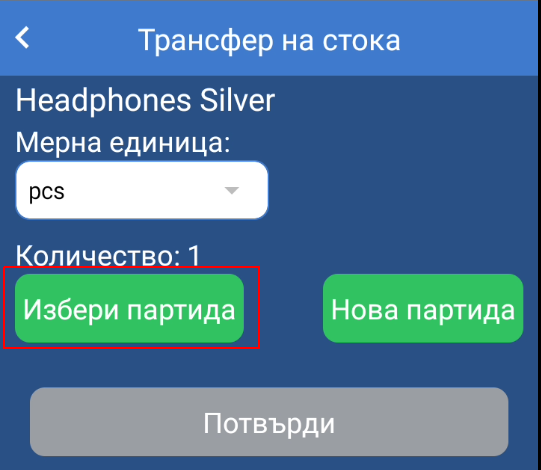
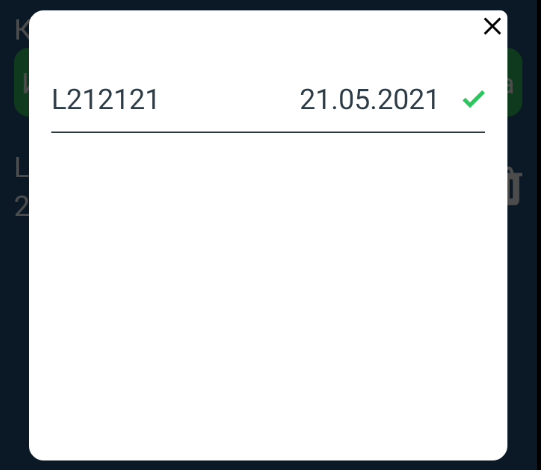
При избор на партида от списъка тя се добавя към артикула и има възможност за промяна на количеството на артикула от тази партида или премахването ѝ.
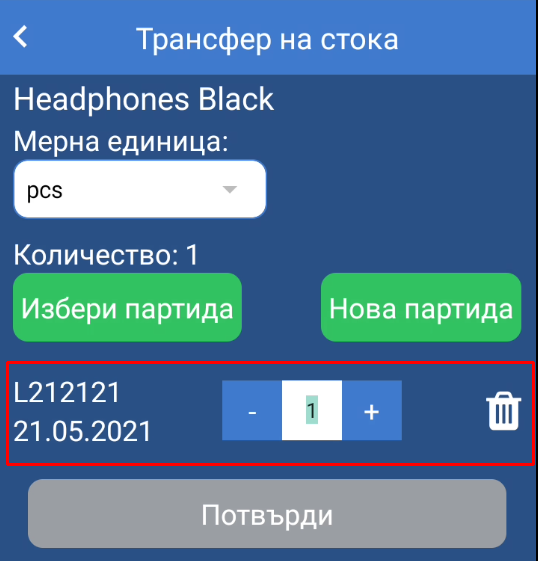
Към един артикул може да се добавят повече от една партиди за едно предаване.
Регистриране на партида
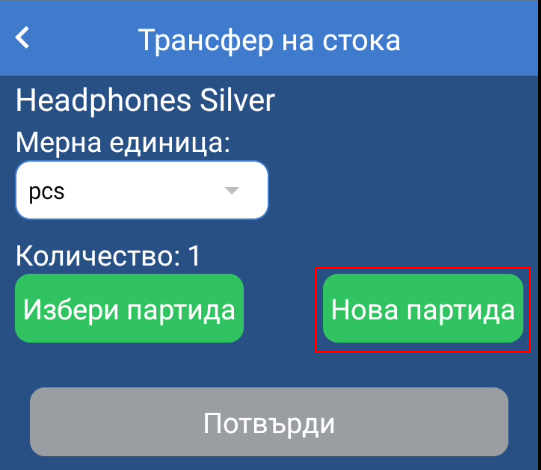
Политис мобилно приложение дава възможност за регистриране на нова партида за артикул при трансфер, когато е необходимо или няма налична активна партида, която може да се избере от списъка с партиди. За регистриране на нова партида от детайли за артикул се избира Нова партида. На дисплея се визуализира форма за регистриране на нова партида.
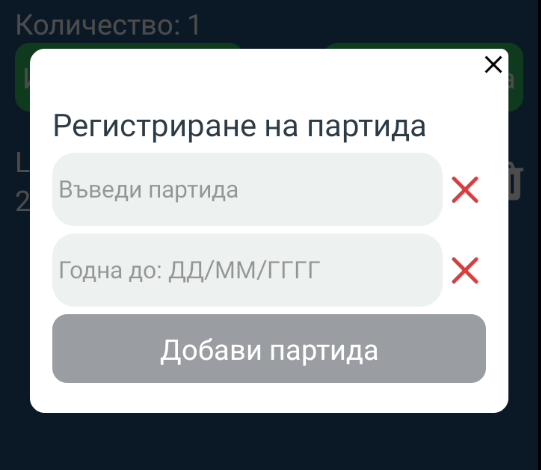
Формата съдържа следните полета:
- Въведи партида - номер на партида. Например: L141414
- Годна до - срок на годност на партида. Дата се въвежда без разделители или знаци във формат ДДММГГГГ. Например: 21.03.2021 г. се въвежда 22032021.
След попълване на полетата се натиска бутон Добави партида.
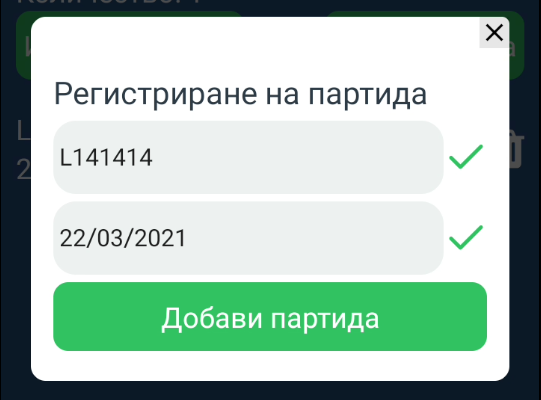
Партидата се регистрира и добавя към артикула и има възможност за промяна на количеството на артикула от тази партида или премахването ѝ.
Потвърждаване на предаване и завършване на трансфер
След добавяне на всички артикули към предаването се натиска бутон Завърши. На дисплея на устройството се визуализира екран за потвърждение на предаване със статистика за получените, чакащите и добавените не заявени артикули към текущия трансфер. За потвърждение на предаването се натиска бутон Завърши предаването.
По един трансфер може да се направят няколко предавания. Когато голям обем от стока се трансферира от един склад в друг е препоръчително да се направи на няколко части за по-лесна проследимост при предаване. Всяко следващо предаване се добавя към предишните и може да се отпечата документ с текущо предадени артикули до момента.
От списъка с трансфери може да се проверят детайли за трансфера и да се отпечата документ с предадените артикули по трансфера до момента.
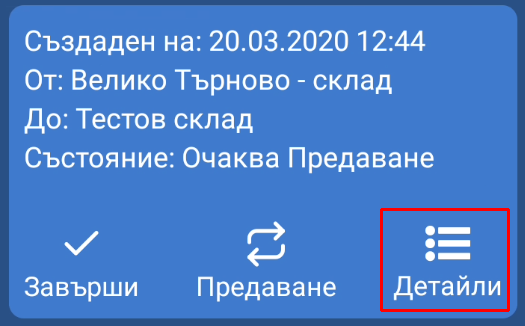
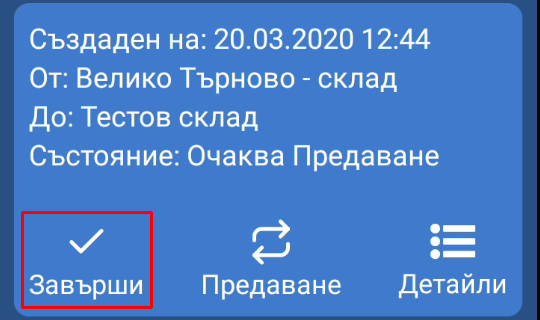
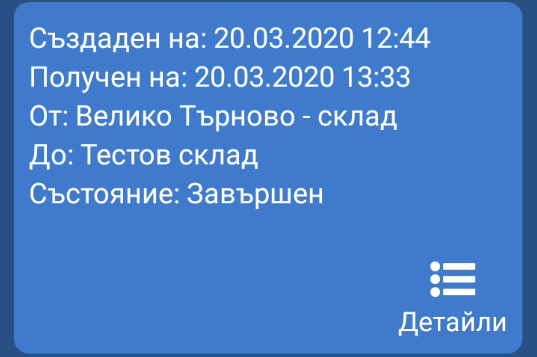
След като предаването на стока е завършено напълно трансферът трябва да се завърши от бутон Завърши от списъка с трансфери.