Документи в Политис
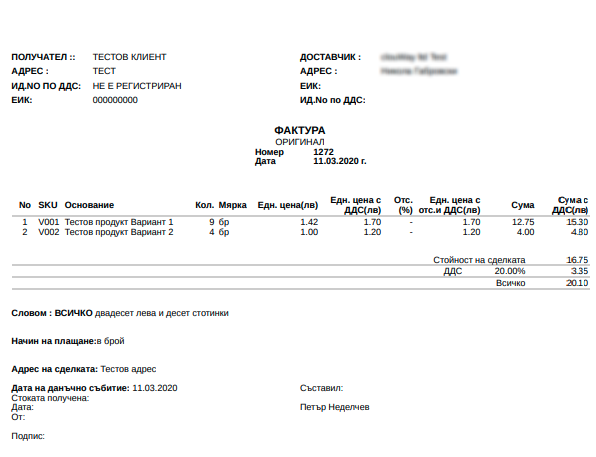
Фактура
Търговски документ показващ предмета на продажбата - стока (услуга), количеството и договерената цена на продукти или услуги за вече извършена дейност от продавача (доставчика). Фактура показва, че клиента дължи плащане на доставчика според начина на плащане. Фактурите в Политис се издават автоматично заедно с документ Стокова разписка при успешно извършена доставка.
Уеб
Достъп до фактурите се осъществява като от главното меню се избере Фактури
Отпечатване на фактури може да се извърши по няколко начина:
- Чрез контекстното меню за всяка фактура от списъка с фактури
- Чрез контекстното меню от екрана с детайли за фактура
- Отпечатване на няколко фактури от списъка с фактури
При избиране на която и да е от възможностите за печат на екрана се отваря диалогов прозорец съдържащ документа и даващ възможност за печат или запазване на фактурата във файл. Шаблонът за фактури може да бъде променян.
Мобилно приложение
Достъп до фактурите от мобилното приложение се осъществява чрез меню Клиентски обекти. Списък с фактури се намира в детайлите за всеки клиентски обект.
Отпечатването на фактура се осъществява чрез натискане на бутон Печат за конкретна фактура от списъка с фактури. Фактура може да бъде разпечата от детайли за поръчка самостоятелно или заедно със стокова разписка.
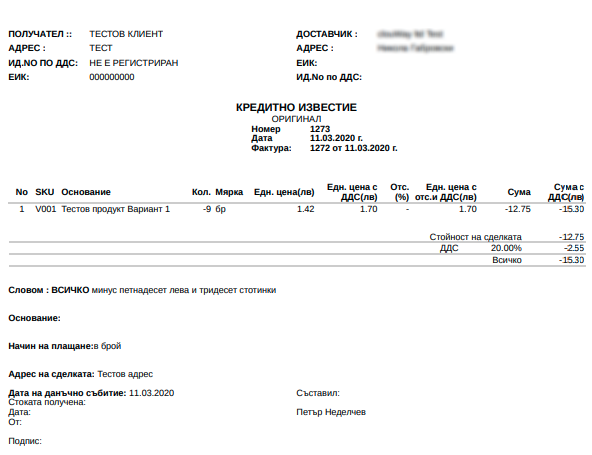
Кредитно известие
Счетоводен документ, с който се намалява данъчната основа на доставка или се нулира данъчната основа при развалянето на доставка, за която доставка вече е издадена фактура.
Кредитно известие може да бъде издадено в следните случаи:
- разваляне на сделка, за която търговеца е издал фактура.
- поправяне на грешка във вече издадена фактура. Тези грешки възникват при фактуриране на по-голямо количество стоки или услуги от реалните, които са били предоставени на клиента или при фактуране на цени по-високи от договорените, което е задължило клиента да заплати по-висока стойност за доставка.
- да се направи търговска остъпка като се намали данъчната основа към вече издадена фактура.
В Политис кредитно известие се създава от екрана със списък на фактурите чрез избиране на опция Кредитно известие от контекстното меню на всяка фактура от списъка.
Кредитните известия се визуализират в списъка с фактури по фактурата, за която са издадени. За отпечатване на кредитно известие се използва контекстно меню, което се намира в края на реда от списъка.
При избиране на опцията за печат на екрана се отваря диалогов прозорец съдържащ документа и даващ възможност за печат или запазване на кредитното известие във файл.
Дебитно известие
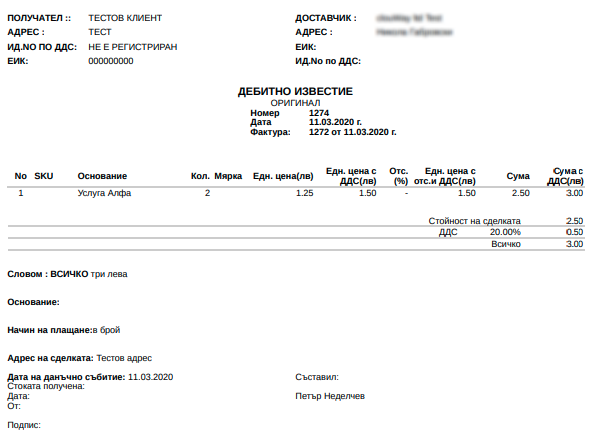
Счетоводен документ, с който се увеличава данъчната основа на фактура за доставка на стоки и услуги.
Дебитно известие може да бъде издадено в следните случаи:
- поправяне на грешка във вече издадена фактура. Тези грешки възниква при фактуриране на по-малко количество стоки или услуги от реалните, които са били предоставени на клиента или при фактуриране на цени по-ниски от договорените, което е задължило клиента да заплати по-ниска стойност за доставка.
В Политис дебитни известия през не са свързани с генерирането на документи за движение на стока. Издадените дебитни известия следва да съдържат само услуги. Дебитно известие се създава от екрана със списък на фактурите чрез избиране на опция Дебитно известие от контекстното меню на всяка фактура от списъка.
Дебитните известия се визуализират в списъка с фактури по фактурата, за която са издадени. За отпечатване на дебитно известие се използва контекстно меню, което се намира в края на реда от списъка.
При избиране на опцията за печат на екрана се отваря диалогов прозорец съдържащ документа и даващ възможност за печат или запазване на дебитното известие във файл.
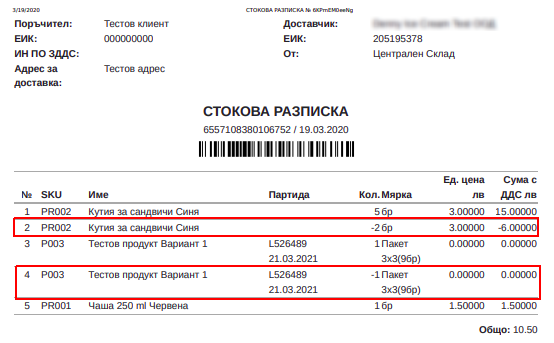
Стокова разписка
Търговски документ служещ за приемо-предаване на стоки и услуги, което може да се извърши в различен момент от плащането и издаване на фактура. Стоковите разписки обикновено се издават заедно с фактури. При липса на фактура стоковата разписка може да бъде основание за издаването на фактура. Стоковите разписки в Политис се издават автоматично при успешно извършена доставка.
Уеб
Отпечатване на стокова разписка може да се извърши по няколко начина:
- Чрез контекстно меню в списъка с доставки. Списъка с доставки е достъпен като от главното меню се избере Продажби и след това таб Доставки.
- Чрез контекстно меню в детайли за доставка, поръчка или фактура.
При избиране на опцията за печат на екрана се отваря диалогов прозорец съдържащ документа и даващ възможност за печат или запазване на дебитното известие във файл.
Мобилно приложение
Стокова разписка от мобилното приложение може да се отпечата от екрана за детайли за поръчка самостоятелно или заедно с фактура.
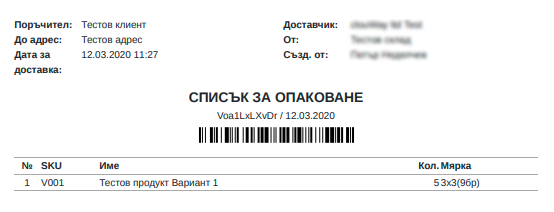
Списък за опаковане
Списъкът за опаковане съдържа всички артикули от дадена поръчка и служи за улеснение на складовия персонал за подготовка на доставка. Отпечатване на списък за опаковане може да се извърши по няколко начина:
- Чрез контекстно меню в детайли за поръчка
- Чрез контекстно меню в списъка с поръчки
При избиране на опцията за печат на екрана се отваря диалогов прозорец съдържащ документа и даващ възможност за печат или запазване на списъка за опаковане във файл.
Заявка за покупка
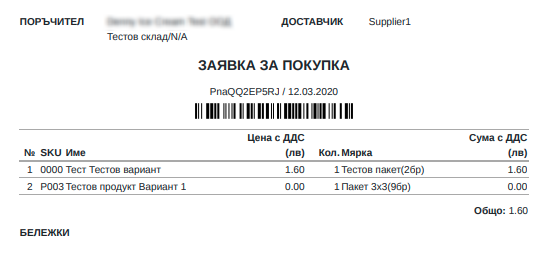
Заявката за покупка е документ, който представлява поръчка към даден доставчик на фирмата за предоставяне на стоки или услуги.
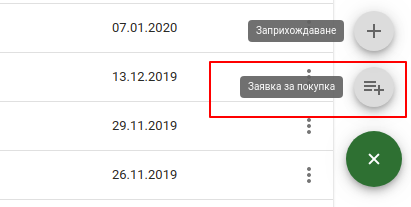
В Политис заявка за покупка се създава като от главното меню се избере Стоков контрол и след това в таб Заявки за покупки се използва бутон за нова заявка намиращ се в долния десен ъгъл на екрана.
Отпечатване на заявка за покупка може да се извърши от списъка със заявки като от контекстното меню за дадена заявка се избере Отпечатай заявка
При избиране на опцията за печат на екрана се отваря диалогов прозорец съдържащ документа и даващ възможност за печат или запазване на заявката за покупка във файл.
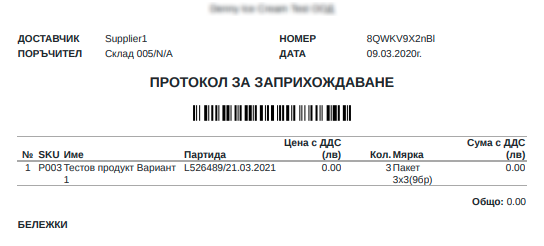
Протокол за заприхождаване
Протокола за заприхождаване е документ, който съдържа артикулите от изпълнена заявка за покупка.
В Политис отпечатването на протокол за заприхождаване може да се отпечата като от главното меню се избере Стоков контрол и след това в таб Заявки за покупки се избере опция Протокол за заприхождаване от контекстното меню на заявки със стату ЗАВЪРШЕНА
При избиране на опцията за печат на екрана се отваря диалогов прозорец съдържащ документа и даващ възможност за печат или запазване на протокола за заприхождаване във файл.
Заявка за трансфер
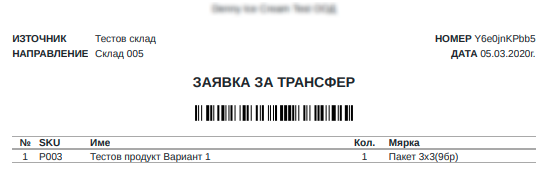
Заявка за трансфер е документ, чрез който се прави искане за прехвърляне на стоки от един склад към друг.
Уеб
В Политис заявка за трансфер се създава като от главното меню се избере Стоков контрол и след това в таб Трансфер на стока се използва бутон за нова заявка, намиращ се в долния десен ъгъл на екрана.

Отпечатване на заявка за трансфер може да се извърши от списъка със заявки като от контекстното меню за дадена заявка се избере Отпечатай заявка
При избиране на опцията за печат на екрана се отваря диалогов прозорец съдържащ документа и даващ възможност за печат или запазване на заявката за трансфер във файл.
Мобилно приложение
Заявка за трансфер от мобилното приложение може да се опечата от детайли за трансфер в списъка с трансфери. За целта от главното меню се избира Управление на стока и Трансфер
Трансферен лист
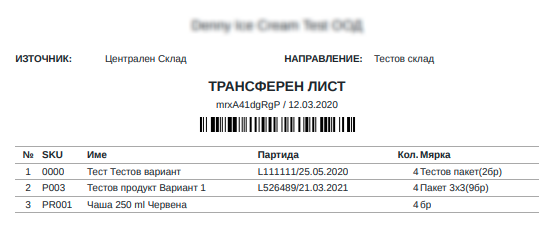
Транферният лист съдържа информация за физически извършен трансфер на стока между два склада на компанията. Трансферен лист може да се отпечата само за трансфери със статус ЗАВЪРШЕН. Отпечатване на трансферен лист може да се извърши от списъка с трансфери като от контекстното меню за даден завършен трансфер се избере Трансферен лист
При избиране на опцията за печат на екрана се отваря диалогов прозорец съдържащ документа и даващ възможност за печат или запазване на трансферния лист във файл.
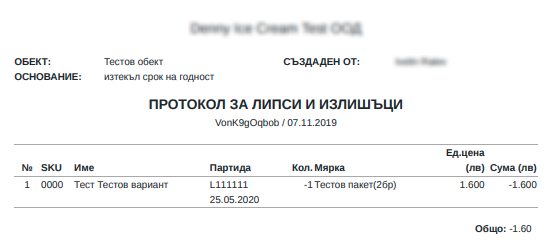
Протокол за липси и излишъци
Протокол за липси и излишъци е документ, с който констатираните разлики (липси или излишъци) при инвентаризация се компенсират или заприхождават.
В Политис създаване на протокол за липси и излишъци се създава като от главното меню се избере Стоков контрол и след това в таб Липси/Излишъци се използва бутон за нов протокол за липси и излишъци, намиращ се в долния десен ъгъл на екрана.
Отпечатване на протокол за липси и излишъци може да се извърши от списъка с протоколи като от контекстното меню за даден протокол се избере Отпечатай
При избиране на опцията за печат на екрана се отваря диалогов прозорец съдържащ документа и даващ възможност за печат или запазване на протокола за липси и излишъци във файл.