Трансфер на стока
Нов трансфер
Политис предлага възможност за проследяване на стока и трансфери от един склад на компанията в друг.
За да се направи <i>Трансфер на стока</i>, трябва от главното меню да се избере <i>Стоков контрол</i>.

В горната част на екрана има меню с табове, от където се избира <i>Трансфер на стока</i>.
На екрана се визуализира списък с всички трансфери и информация за всеки един от тях. Има възможност за търсене на трансфери.
Hов трансфер се създава от бутон, който се намира в долната част на екрана.

След натискане на бутона се зарежда форма за трансфер.
Формата предоставя следните полета за попълване:
- От - склада, от който ще се вземе стоката.
- Към - склада, към който ще се прехвърли стоката.
- Артикул - поле за добавяне на артикул към трансфера. В полето могат да се търсят артикули по следните параметри: SKU, име на артикул.
- Количество - количество на артикул. За да бъде трансфериран даден артикул трябва да му се зададе стойност по-голяма от 0.
След попълване на всички необходими полета се натиска бутон Запази, след което се създава нова заявка за трансфер със статус РАБОТЕН ВАРИАНТ. За да се извърши получаване на стока заявката за трансфер трябва да се потвърди, което сменя статуса ѝ на ОЧАКВА СТОКА.
Възможните операции с трансфери според статуса са:
 <b>РАБОТЕН ВАРИАНТ</b>
 <br> -  <b>Редакция</b> - предоставя възможност за редакция на заявката за трансфер.
 <br> -  <b>Потвърди</b> - потвърждава заявката, като сменя статуса ѝ на <i>ОЧАКВА СТОКА</i>. Потвърдените заявки не могат да бъдат редактирани.
 <br> -  <b>Анулирай</b> - отменя заявката, като сменя статуса на трансфера на <i>АНУЛИРАН</i>.

 <b>ОЧАКВА СТОКА</b>
 <br> -  <b>Детайли</b> - дава възможност да се видят артикулите в заявката, всички получавания до момента, дата и час на получаване и потребител извършил операциите.
 <br> -  <b>Заявка за трансфер</b> - отваря диалогов прозорец, съдържащ документ <i>Заявка за трансфер</i>. Документа може да бъде отпечатан или запазен във файл.
 <br> -  <b>Завърши</b> - завършва заявката за трансфер и сменя статуса ѝ на <i>ЗАВЪРШЕН</i>.
  <br> -  <b>Получаване</b> - дава възможност за получаване на стока по текущата заявка.

 <b>ЗАВЪРШЕН</b>
 <br> -  <b>Детайли</b> - дава възможност да се видят артикулите в заявката, всички получавания до момента, дата и час на получаване и потребител извършил операциите.
 <br> -  <b>Трансферен лист</b> - отваря диалогов прозорец, съдържащ документ <i>Трансферен лист</i>, съдържащ всички артикули трансферирани до момента. Документа може да бъде отпечатан или запазен във файл.
 <br> -  <b>Заявка за трансфер</b> - отваря диалогов прозорец, съдържащ документ *Заявка за трансфер*. Документа може да бъде отпечатан или запазен във файл.
 <br> -  <b>Активирай отново</b> - отменя операция <i>Завърши</i> и сменя статуса на заявката на <i>ОЧАКВА СТОКА</i>

 <b>АНУЛИРАН</b>
 <br> -  <b>Детайли</b> - дава възможност да се видят артикулите в заявката, всички получавания до момента, дата и час на получаване и потребител извършил операциите.
 <br> -  <b>Заявка за трансфер</b> - отваря диалогов прозорец, съдържащ документ *Заявка за трансфер*. Документа може да бъде отпечатан или запазен във файл.

Получаване на стока от трансфер
Получаване на стока по даден трансфер се осъществява чрез избиране на опция Получаване от контекстното меню на всеки трансфер от списъка със заявки за трансфер.
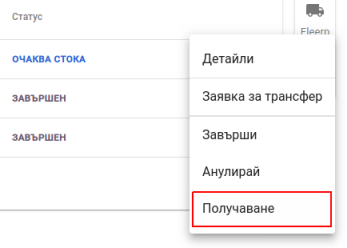
На екрана се визуализира форма за приемане на стока.
Формата предоставя следните полета за попълване:
- Артикул - дава възможност да се добавят артикули, които не участват в заявката за трансфер. Полето предлага търсене на артикули по следните параметри: SKU, име на артикул.
- Количество - количество ото даден артикул. което да се прехвърли.
- Партида - дава възможност да се избере партида и срок на годност за даден артикул. Полето предлага списък с предложения за вече съществуващи партиди за артикула.
След като бъде попълнена формата, се натиска бутон Запази. Когато стоката е получена се визуализира екран с детайли за трансфер.
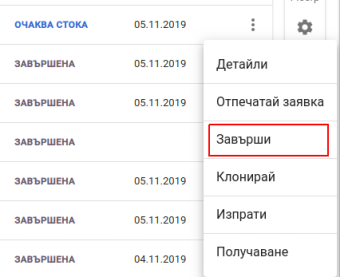
След като получаването е приключило напълно, трансфера трябва да се завърши. Това става от контекстното меню на трансфера, където се избира Завърши. След което трансфера преминава в статус "ЗАВЪРШЕН".

Работата със трансфери генерира следните документи: